発表
発表順
- 株式会社植山精米店 東中津支部
- RogiLab.
- 株式会社ホクティマスプライム
- 4
- 猋
Java/TDD/Spring Boot2/Backlog/Gitを使ったWebアプリ開発
発表順
発表用PowerPointの作成
テンプレートを置いてます。
\\abkcnas01\授業資料・OC資料\澤田\PowerPoint\template.pptx
「チーム開発の感想」の3枚のスライドは、メンバー全員分を作成すること。
各自「チーム開発の感想(名前)」の課題を作ってコメントに記入する。
以下の3個のコメントを記入する。
・チーム開発で学んだこと
・印象に残った課題
・ツールの便利な点と不便な点
課題が少ない人に「発表用PowerPoint作成」の課題を割り当てる。
PowerPoint担当の人は、Backlogのコメントを参照してPowerPointにコピーする。
作成したPowerPointファイルを、各チームのBacklogのファイルにアップロードする。
※PowerPointに凝らないこと
開発したアプリのURLは、チーム内でデモを動作させるパソコンを一台決めて、そのパソコンのURLをPowerPointに記入する。
課題として何かのファイルを作成してBacklogのファイルにアップロードした場合は、アップロードしたファイルのページに行き、「ファイルの短いURLをクリップボードにコピーします」をクリックし、それを課題のコメントに貼り付ける。
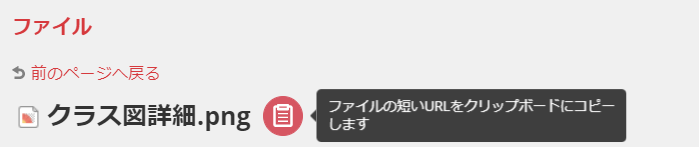
課題としてWikiを更新した場合、更新したWikiのページで「Wikiの短いURLをクリップボードにコピーします」をクリックし、それを課題のコメントに貼り付ける。

課題に対応したソース修正をしてコミットしたときに、コミットメッセージに課題キーを書き忘れた場合は、BacklogのGitのコミット履歴を参照し、課題キーが表示されてないコミットのページを表示する。「リビジョン詳細へのリンクをクリップボードにコピーします」をクリックし、それを課題のコメントに貼り付ける。

課題を分割して、作業を分担しよう!
プロジェクトを右クリックして[実行]-[Spring Boot アプリケーション]を選択することでWebアプリケーションを起動できる。
が。
[実行]のサブメニューから[SpringBootアプリケーション]が消えてしまうことがある。
その場合は、[実行]-[mvn ビルド…]を選択し、ゴールに「spring-boot:run」と入力して「実行」をクリックする。
※[実行]-[Spring Boot アプリケーション]を選択するとバックグラウンドで「mvn spring-boot:run」コマンドが実行されている。
以下の手順で、課題のコメントに「リビジョン詳細へのリンク」を追加する。
CSSやJSファイルが読み込まれない場合は、ブラウザがキャッシュされているファイルを使っている可能性が高い。
そのような場合は、強制的に再読み込みを行う。
SHIFT+F5 まはた SHIFT を押しながら再読み込みボタンをクリックすることで、キャッシュが更新される。
CSSの調整をするときは、開発者ツールを使う。
CSSの調整をしたいページを表示した状態で、F12を押すと開発者ツール(DevTool)の画面が出る。
開発者ツールの Elements のタブ内で、CSSの調整をしたい要素を選択するか、開発者ツール画面左上の□に矢印が付いているアイコン(Select an element in the page to inspect it)をクリックして、ブラウザ上に表示されている要素をクリックする。
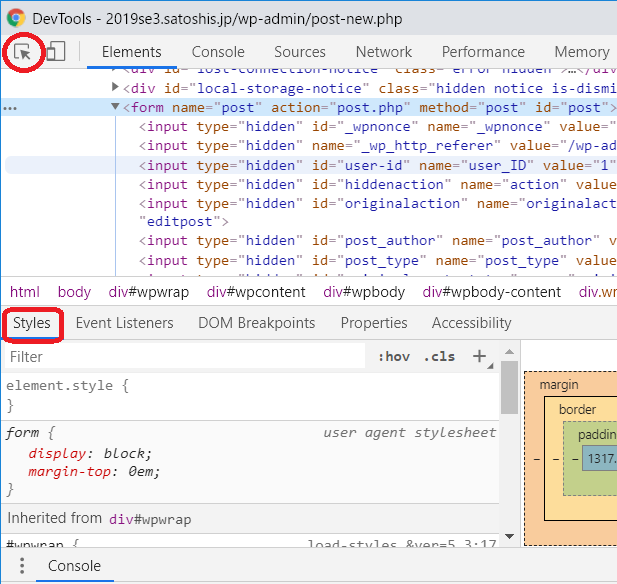
選択した要素に対するCSSの内容が、開発者ツール画面下の Styles タブに表示されるので、そこの element.style {} 内に新しく指定したいCSSを追加したり、既存CSSのチェックボックスをON/OFFするなどして、表示内容を確認しつつCSSを調整する。
うまく表示できるようになったら、それをHTMLテンプレートやCSSファイルなどに、その内容を反映させると効率よく調整できる。
\\abkcnas01\授業資料・OC資料\澤田
競合で困らないように、ときどきプルしよう。
競合が発生したら、
競合したファイルに対するマージ作業(編集)を行い、[チーム]-[索引に追加]する。
プルしてみる。
プルできれば、ローカルでの変更箇所をプッシュする。
プルできなかったら、プルできない原因を解決する。
エラーメッセージを見て、なぜプルできないのかを確認する。
毎回行うこと。
まずは、ロバストネス図に書いた画面遷移を全員で協力して完成する。
すべての画面遷移ができているという達成感が重要。
画面遷移ができてから、内部の作りこみを始める。
前回の課題が終わってない人は、課題が難しすぎるかどうか考えて、難しいのなら課題を分割する。
前回の課題を完了している人は、新しい課題をBacklogに登録してから着手する。
画像ファイル、CSS、JavaScriptなどの静的ファイルを置く方法
Spring Boot では、src/main/resources/static フォルダにそれらのファイルを配置する。
ログインしなくてもアクセスできるように、WebSecurityConfig に以下のコードを追加する。
@Override
public void configure(WebSecurity web) throws Exception {
    web.ignoring().antMatchers(
                        "/images/**",
                        "/css/**",
                        "/js/**");
}