ほかの人の課題を手伝ったとき
課題を分割して、作業を分担しよう!
- Aさんが課題10をやろうとしたけど、うまくいかなくて困った!
- 困っている部分を課題11として分割する。
- 課題11をBさんが手伝って解決し、課題11を完了。
- さらに課題10で別の問題が発生した。
- Cさんがその問題を課題12として登録してお手伝いして解決し、課題12を完了。
- Aさんが課題10を完了。
- 課題10はもともとのサイズが大きすぎて、課題10と課題11と課題12の3つに分割するのが適当だったのかもしれない。
Java/TDD/Spring Boot2/Backlog/Gitを使ったWebアプリ開発
課題を分割して、作業を分担しよう!
プロジェクトを右クリックして[実行]-[Spring Boot アプリケーション]を選択することでWebアプリケーションを起動できる。
が。
[実行]のサブメニューから[SpringBootアプリケーション]が消えてしまうことがある。
その場合は、[実行]-[mvn ビルド…]を選択し、ゴールに「spring-boot:run」と入力して「実行」をクリックする。
※[実行]-[Spring Boot アプリケーション]を選択するとバックグラウンドで「mvn spring-boot:run」コマンドが実行されている。
以下の手順で、課題のコメントに「リビジョン詳細へのリンク」を追加する。
CSSやJSファイルが読み込まれない場合は、ブラウザがキャッシュされているファイルを使っている可能性が高い。
そのような場合は、強制的に再読み込みを行う。
SHIFT+F5 まはた SHIFT を押しながら再読み込みボタンをクリックすることで、キャッシュが更新される。
CSSの調整をするときは、開発者ツールを使う。
CSSの調整をしたいページを表示した状態で、F12を押すと開発者ツール(DevTool)の画面が出る。
開発者ツールの Elements のタブ内で、CSSの調整をしたい要素を選択するか、開発者ツール画面左上の□に矢印が付いているアイコン(Select an element in the page to inspect it)をクリックして、ブラウザ上に表示されている要素をクリックする。
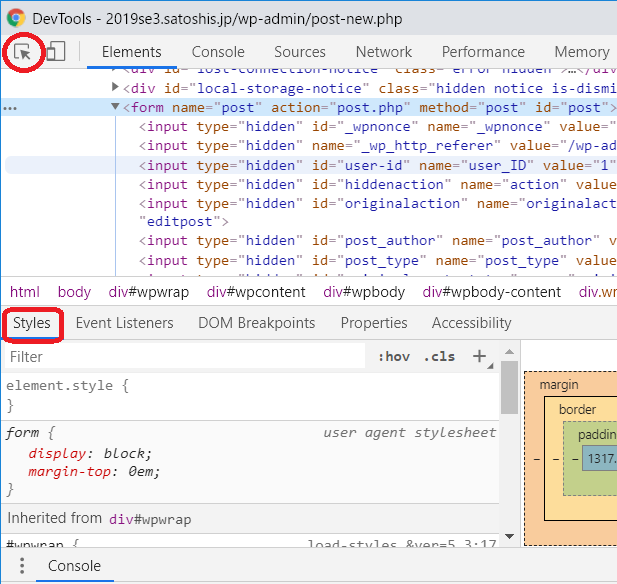
選択した要素に対するCSSの内容が、開発者ツール画面下の Styles タブに表示されるので、そこの element.style {} 内に新しく指定したいCSSを追加したり、既存CSSのチェックボックスをON/OFFするなどして、表示内容を確認しつつCSSを調整する。
うまく表示できるようになったら、それをHTMLテンプレートやCSSファイルなどに、その内容を反映させると効率よく調整できる。
\\abkcnas01\授業資料・OC資料\澤田