1月10日

発表用PowerPointの作成

テンプレートを置いてます。

\\abkcnas01\授業資料・OC資料\澤田\PowerPoint\template.pptx

「チーム開発の感想」の3枚のスライドは、メンバー全員分を作成すること。

各自「チーム開発の感想(名前)」の課題を作ってコメントに記入する。
以下の3個のコメントを記入する。
・チーム開発で学んだこと
・印象に残った課題
・ツールの便利な点と不便な点

課題が少ない人に「発表用PowerPoint作成」の課題を割り当てる。
PowerPoint担当の人は、Backlogのコメントを参照してPowerPointにコピーする。

作成したPowerPointファイルを、各チームのBacklogのファイルにアップロードする。

※PowerPointに凝らないこと

開発したアプリのURLは、チーム内でデモを動作させるパソコンを一台決めて、そのパソコンのURLをPowerPointに記入する。
12月2日

課題のカウントについて

課題として何かのファイルを作成してBacklogのファイルにアップロードした場合は、アップロードしたファイルのページに行き、「ファイルの短いURLをクリップボードにコピーします」をクリックし、それを課題のコメントに貼り付ける。

課題としてWikiを更新した場合、更新したWikiのページで「Wikiの短いURLをクリップボードにコピーします」をクリックし、それを課題のコメントに貼り付ける。

課題に対応したソース修正をしてコミットしたときに、コミットメッセージに課題キーを書き忘れた場合は、BacklogのGitのコミット履歴を参照し、課題キーが表示されてないコミットのページを表示する。「リビジョン詳細へのリンクをクリップボードにコピーします」をクリックし、それを課題のコメントに貼り付ける。

11月28日

ほかの人の課題を手伝ったとき

課題を分割して、作業を分担しよう!

  1. Aさんが課題10をやろうとしたけど、うまくいかなくて困った!
  2. 困っている部分を課題11として分割する。
  3. 課題11をBさんが手伝って解決し、課題11を完了。
  4. さらに課題10で別の問題が発生した。
  5. Cさんがその問題を課題12として登録してお手伝いして解決し、課題12を完了。
  6. Aさんが課題10を完了。
  7. 課題10はもともとのサイズが大きすぎて、課題10と課題11と課題12の3つに分割するのが適当だったのかもしれない。

11月18日

Chromeブラウザの開発者ツール

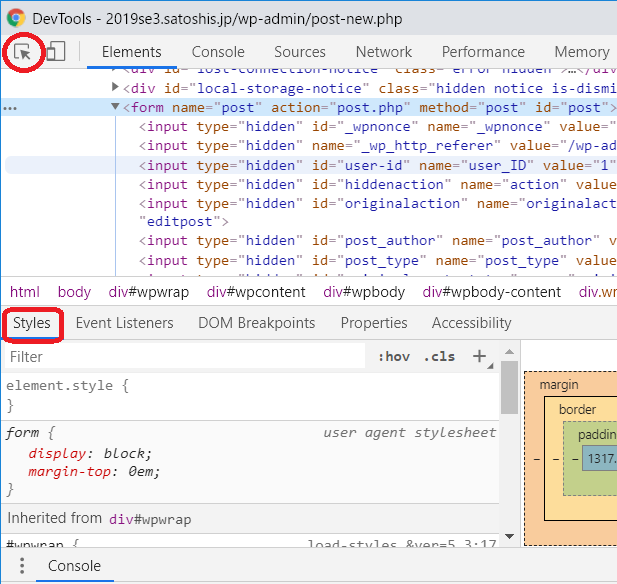
CSSの調整をするときは、開発者ツールを使う。

CSSの調整をしたいページを表示した状態で、F12を押すと開発者ツール(DevTool)の画面が出る。

開発者ツールの Elements のタブ内で、CSSの調整をしたい要素を選択するか、開発者ツール画面左上の□に矢印が付いているアイコン(Select an element in the page to inspect it)をクリックして、ブラウザ上に表示されている要素をクリックする。

選択した要素に対するCSSの内容が、開発者ツール画面下の Styles タブに表示されるので、そこの element.style {} 内に新しく指定したいCSSを追加したり、既存CSSのチェックボックスをON/OFFするなどして、表示内容を確認しつつCSSを調整する。

うまく表示できるようになったら、それをHTMLテンプレートやCSSファイルなどに、その内容を反映させると効率よく調整できる。

新しい共有フォルダ

\\abkcnas01\授業資料・OC資料\澤田

10月7日

Backlogで課題を追加する

朝のミーティングで各メンバーがその日にやることを、Backlogの課題として登録する。

件名には「〇〇を作る」のように記入する。
〇〇には、HTMLテンプレート名、コントローラ、クラス(エンティティ)、CSSなど、成果がわかりやすいものを選ぶ。

最初のうちはこのやり方で試し、よりよい方法を思いついたら別の方法を試してみてよい。

件名を見たら、成果が予想できることは前提。

課題の扱い方。

  1. 未対応:課題を追加した状態
  2. 処理中:課題に着手した
  3. 処理済:課題に書いた内容がローカルで動作確認を完了したとき
    (作業途中でローカルコミットするのはいくらしてもかまわない)
  4. 完了 :別のメンバーに内容を確認してもらいGitにコミット&プッシュ完了したとき

テーブルの作成

ログイン認証用テーブルを作成する。

チーム内で、Webアプリで使用するデータベースインスタンスの名前を決める。

hsqldb.bat を修正して、そのデータベースインスタンスを用意する。

データベースマネージャを起動して、作成するWebアプリのデータベースインスタンスに接続し、以下のSQLを実行する。

CREATE TABLE USERS (
USERNAME varchar(64) not null primary key,
PASSWORD varchar(512) not null,
ENABLED boolean not null
)
CREATE TABLE AUTHORITIES (
USERNAME varchar(50) not null,
AUTHORITY varchar(50) not null
)

10月3日

クラス図

簡単なクラス図を作成してWikiに追加する。

git

リーダーはプロジェクトを作成してgitのリモートリポジトリにソースをpushする。

リモートリポジトリにpushするまでの手順。

  1. プロジェクトを作成する
  2. コマンドプロンプトでプロジェクトフォルダに移動する
  3. git initコマンドを実行
  4. git statusコマンドを実行して現状を確認
  5. 不要なファイルやフォルダがあれば .gitignore に追加する(HELP.md、mvnw、mvnw.cmd など)
  6. git addコマンドを実行
  7. git commit -m “first commit” でコミットする
  8. git remote add origin でリモートリポジトリを登録する(URLはBacklogのGitからコピーする)
  9. git push origin master でリモートリポジトリに push する

他のメンバーは、リモートリポジトリから clone する。

  1. Eclipseで[ファイル]-[インポート]を選択する
  2. [Gitからプロジェクト]を選択して[次へ]をクリック
  3. [クローンURI]を選択して[次へ]をクリック
  4. BacklogのGitからHTTPのURLコピーして[URI]に貼り付け
  5. ユーザーとパスワードを入力して[完了]をクリック
  6. [一般的なプロジェクトとしてインポート]を選択して[完了]をクリック
  7. プロジェクトを右クリックして[構成]-[Mavenプロジェクトへ変換]を選択
  8. いつもの[Maven]-[プロジェクトの更新]と[実行]-[maven install]を実行